


Si tienes una web y no la has conectado con Search Console… estás perdiendo datos clave.
En este post vamos a crear la propiedad paso a paso y vincular la web para empezar a recibir información de cómo Google procesa tu web en los resultados de búsqueda.
Antes de nada: Dos tipos de propiedad (y cuál te conviene)
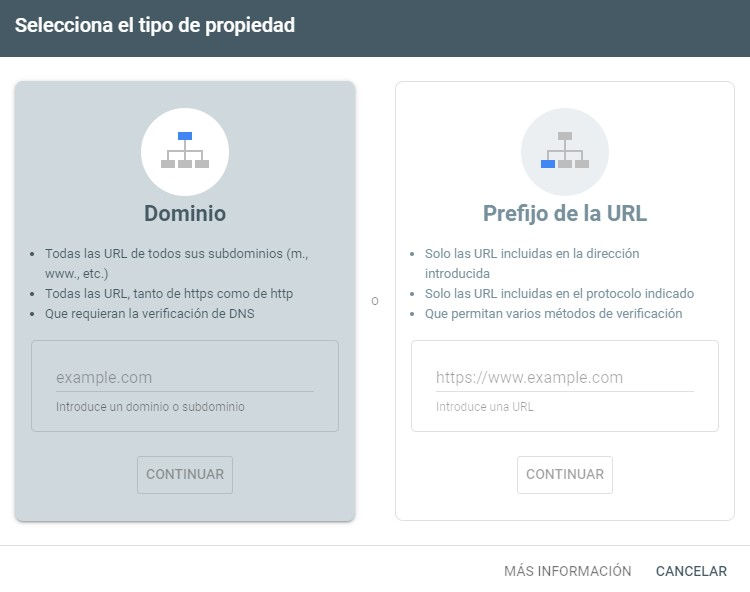
Propiedad de Dominio
Cubre todos los subdominios (www, blog, tienda…) y protocolos (http/https)
Ofrece una visión completa del sitio web, sin duplicados ni «me faltan datos del www».
De esta forma, podrás supervisar la indexación de todo el proyecto. Nos hemos encontrado más de un caso donde un proyecto tenía varios subdominios para pruebas, desarrollo y publicidad «abiertos», afectando negativamente al posicionamiento web.
Solo se puede verificar por DNS (no es muy complicado, más abajo lo explicamos)
Propiedad de Prefijo de la URL
Cubre solo esa ruta, con ese protocolo y ese subdominio.
Aporta visibilidad de entornos concretos (ej: https://blog.dominio.com). Si no añades todas las variantes, es posible que pierdas datos
Si cambias de protocolo o subdominio, tendrás que crear otra propiedad.
Por contra, ofrece acceso a herramientas dentro de SC que no están disponibles con la otra opción; como por ejemplo disavow links.
¿Cuál recomendamos?
Si tienes acceso a los registros de DNS; recomendamos dar de alta las dos propiedades.
Con la de Dominio podrás supervisar todo el proyecto, y con la de URL podrás acceder a algunas herramientas adicionales.
Dar de alta las dos no supone ningún problema o duplicidad.
Paso a paso: Vincula tu web con Search Console
1.Entra y añade la web
- Ve a Search Console -> Añadir propiedad
- Elige Dominio o Prefijo de URL (lo que acabamos de comentar)
- Introduce el dominio o la URL exacta y continúa
2. Verifica la propiedad (varias alternativas)
Verificación por DNS (recomendada y obligatoria para «Dominio»)
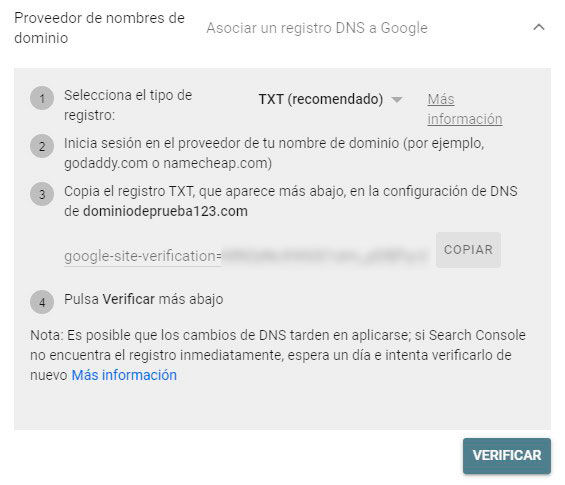
Añade el registro TXT en tu configuración de DNS del servidor. También dan alternativa para hacerlo como CNAME.
Es más fácil de lo que puede parecer. Si nunca lo has hecho te recomendamos buscar información sobre el servidor que utilizas, enviarle la implementación a tu equipo técnico o abrir un ticket en tu hosting.
Si lo haces de esta forma, podrás verificar tanto la propiedad de Dominio como de URL
Archivo HTML (solo para prefijo URL)
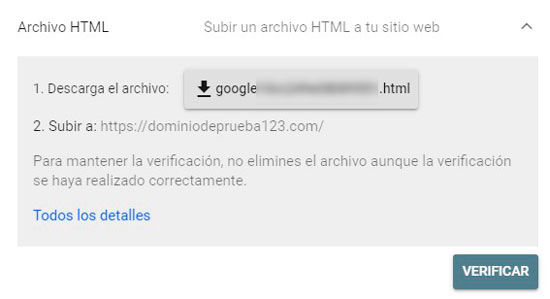
Descarga el archivo y súbelo a la raíz de tu sitio web.
Esta opción es la más recomendada si no quieres/puedes tocar las DNS y tienes acceso al hosting o FTP.
Etiqueta HTML (solo para prefijo de URL)
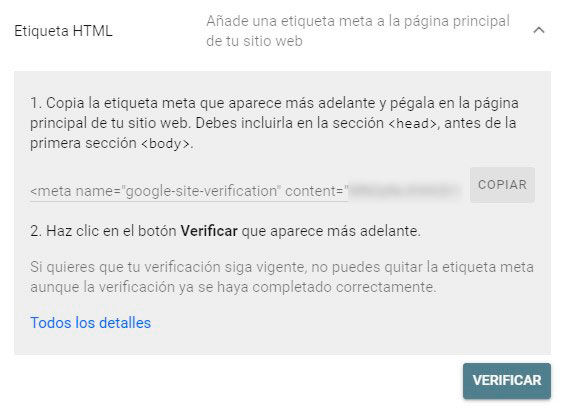
Copia y pega la etiqueta meta en la sección <head>
Si usas un CMS como WordPress, es común que puedas instalar esta etiqueta a través de un plugin o con la configuración del propio tema, sin necesidad de tocar código.
Google Analytics (solo para prefijo de URL)
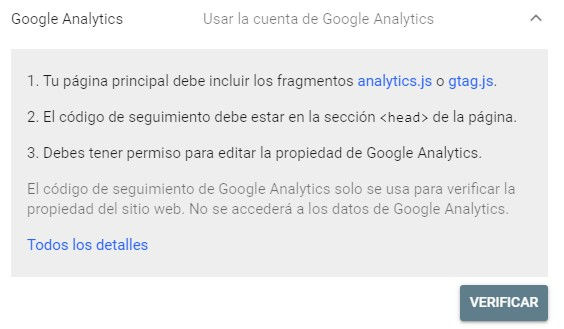
Si ya tienes GA con la misma cuenta de Google y el código activo en la web, puedes conectar con un clic.
Funciona con GA4 si eres editor o propietario.
Google Tag Manager (solo prefijo de URL)
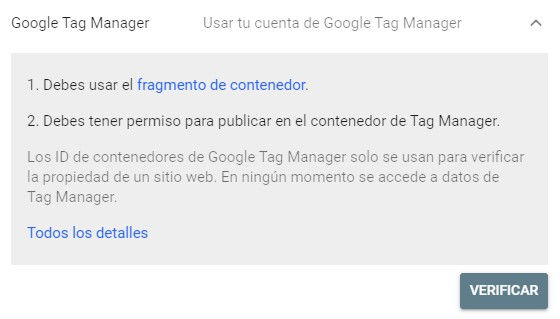
Igual que con Analytics, si el contendor está publicado y tu cuenta tiene permisos, activar Search Console es inmediato.
Comprobaciones rápidas
En función del método utilizado para la verificación, no está de más realizar una comprobación antes de pinchar en «Verificar».
- ¿El registro TXT de DNS está exactamente igual que te lo dio Google? Sin comillas extra
- ¿La URL tiene https? Si usaste Prefijo de URL crea también http/https y www/sin www si te interesa compararlas… o mejor, crea la propiedad de Dominio y te olvidas.
- ¿El archivo HTML responde con un código 200?
- ¿La meta está en el <head> y no se elimina con la caché o sistemas de optimización?
Casos típicos y cómo resolverlos
- No tengo acceso al DNS -> Tendrás que crear con Prefijo de URL y usar archivo HTML (o cualquiera de las otras opciones)
- Mi web es SPA o headless -> Metaetiqueta puede no renderizar en SSR. Utiliza DNS o archivo HTML
- Cambio de HTTP a HTTPS-> Con propiedad de Dominio no hace falta tocar nada. Con Prefijo tendrás que crear la propiedad con HTTPS
- CDN/Cloudflare -> Verificación por DNS es lo más estable. Evita conflictos de caché con el archivo HTML
Tras la instalación, envía el Sitemap
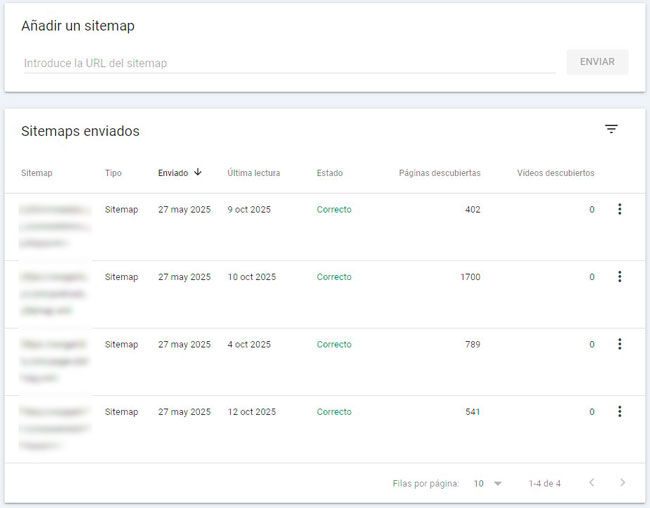
No es obligatorio, pero sí MUY recomendable. Sobre todo si quieres controlar bien la indexación del proyecto y te tomas en serio su posicionamiento.
Antes de hacerlo, asegúrate que el sitemap.xml carga correctamente y está actualizado. Hemos encontrado casos con problemas de lectura del sitemap porque lo habían enviado antes de que la web estuviera «completa».
En el menú lateral izquierdo accede al apartado de Sitemaps y envía la URL (o URLs) del sitemap.
Si has realizado todo el proceso, en los próximos días comenzarás a recibir datos de cómo procesa Google tu web: Qué contenidos ha descubierto, cuáles están indexados, por qué consultas apareces (si ya apareces), posibles errores…
Recuerda hacer un seguimiento periódico de la información que proporciona Search Console en los diferentes apartados para asegurarte que todo marcha según lo previsto.